
如何设置共享文件夹|给单独一个文件夹设密码
如何设置共享文件夹(给单独一个文件夹设密码)
在公司中 , 我们通常会需要把一些共享的文件放到共享盘中 , 需要这些文件的同事就可以直接在共享盘里面把文件复制到自己的电脑 , 这样我们就不需要每个人都通过微信或QQ去发送 , 那么这个共享文件百思特网夹是怎么设置的呢?
设置共享文件夹有个前提 , 所有电脑都需要连接在同一个局域网内 , 不然访问不到!
具体操作步骤如下:
1、鼠标右击电脑下方任务栏的网络图标按钮 , 选择打开“网络和Internet”设置 。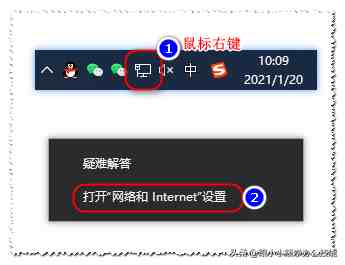
2、弹出设置窗口 , 点击“网络和共享中心” 。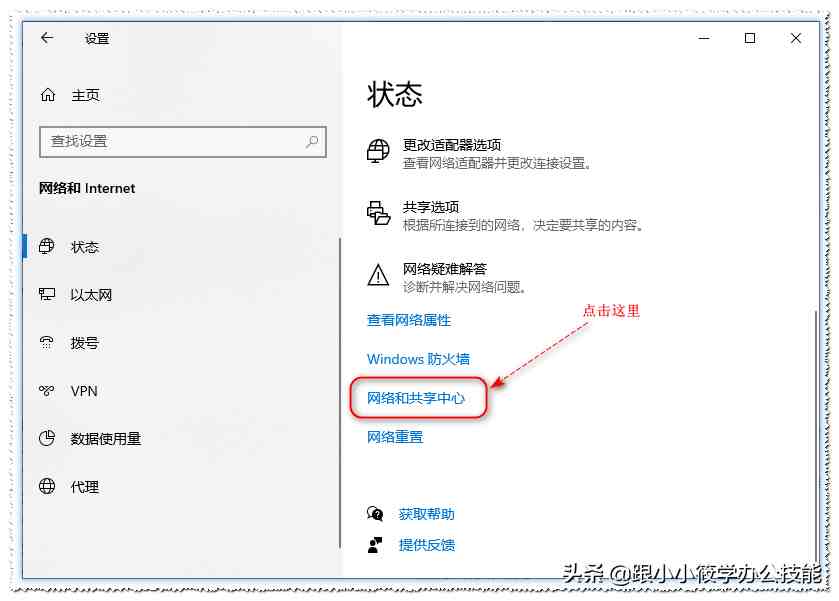
3、弹出“网络和共享中心”窗口 , 点击“更改高级共享设置” 。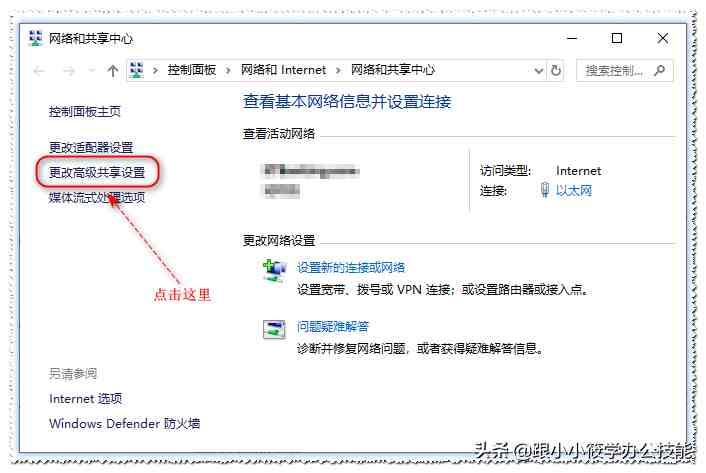
4、弹出“高级共享设置”对话框 , 在“来宾或公用”这里选中“启用网百思特网络发现”和“启用文件和打印机共享” 。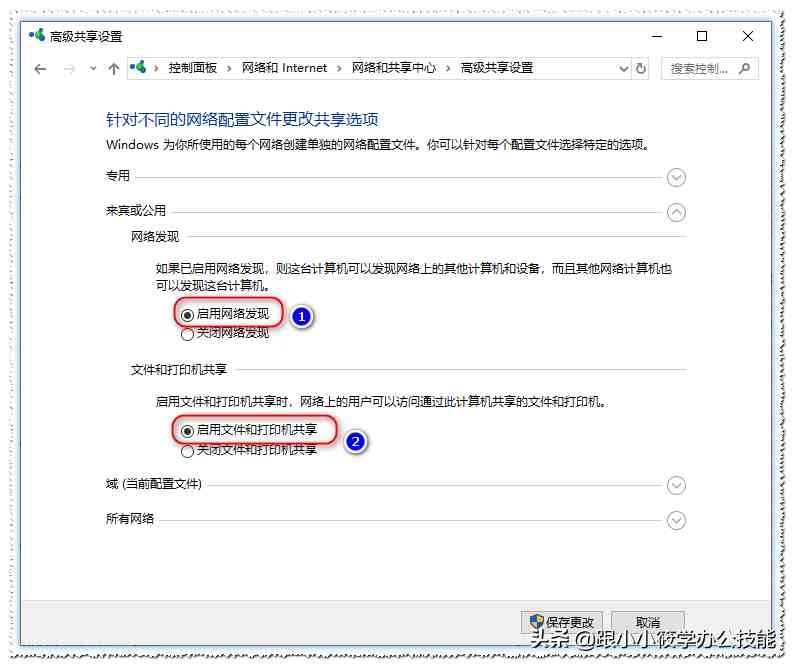
在“所有网络”这里 , 选中“启用共享以便可以访问网络的用户可以读取和写入公用文件夹中的文件”和“使用128位加密帮助保护文件共享连接” , 然后点击“保存更改”按钮 。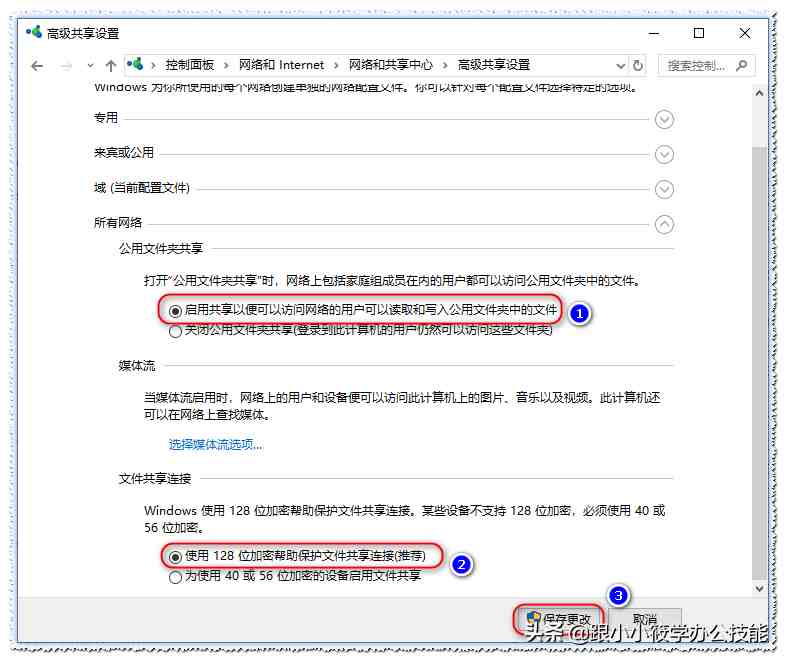
5、找到你要共享的文件夹 , 按住“Alt”键并鼠标左键双击文件夹名称 , 调百思特网出该文件夹的“属性”窗口 。切换到“共享”选项卡 , 点击“共享”按钮 。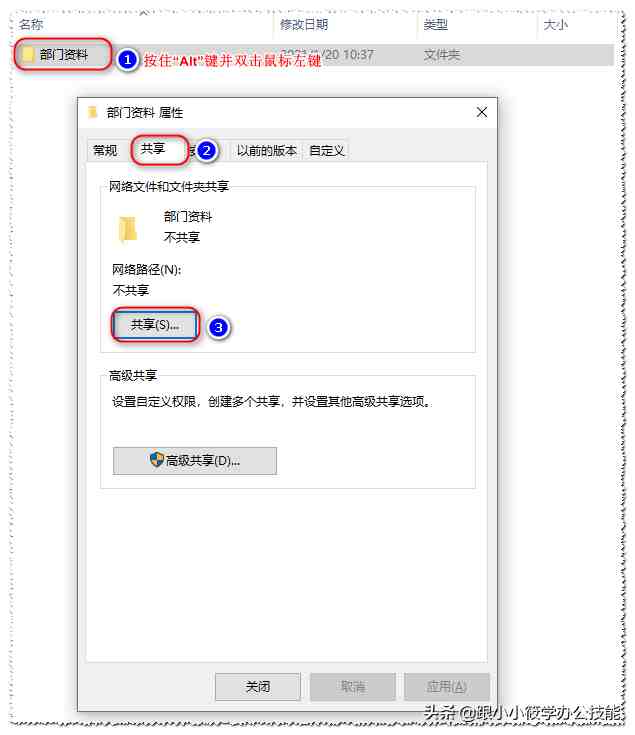
6、弹出“网络访问”对话框 , 在“添加”按钮前面选择“Everyone”用户 , 然后点击“添加”按钮 。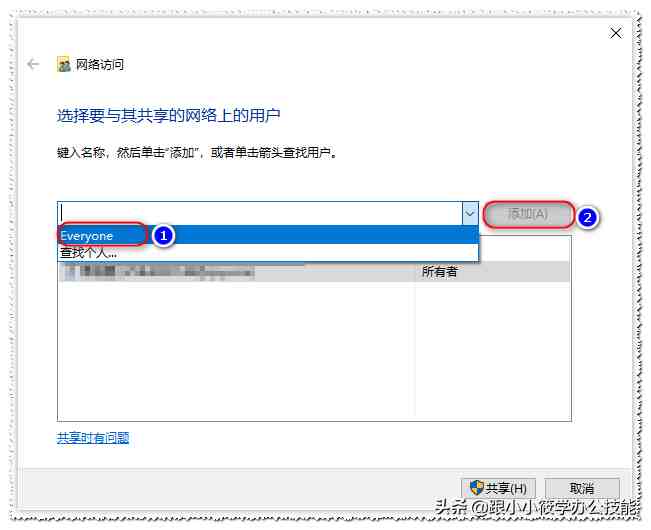
7、然后在“权限级别”处将所添加用户的权限设置为“读取/写入” , 点击“共享”按钮即可 。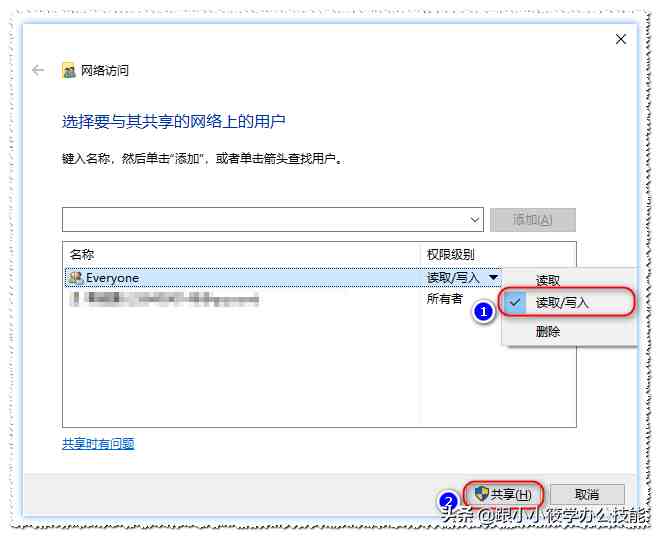
8、然后我们先查下本机的IP地址 , 按“Win+R”快捷键 , 打开“运行”对话框 , 输入“cmd” , 打开命令窗口 , 输入命令“ipconfig” , 就可以看到本机的IP地址了 。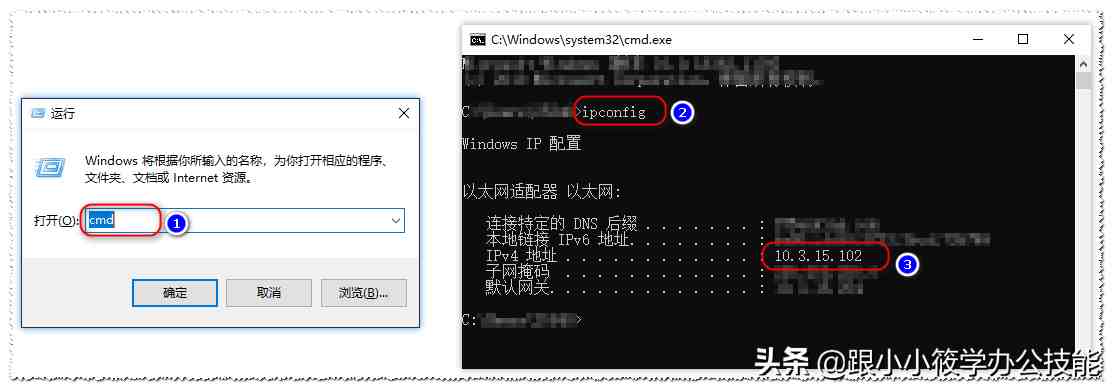
9、如何访问共享文件夹?
在同个局域网下的其它任何windows系统的电脑中 , 按“win+R”快捷键打开运行窗口 , 输入“\\+IP地址” , 按回车键即可访问 。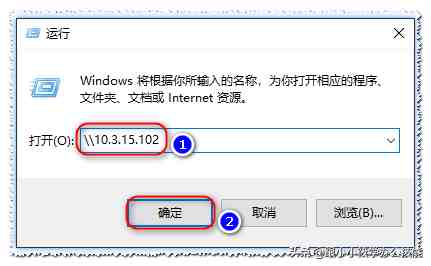
如果你学会了这个技巧 , 在工作中共享文件还是非常方便的 , 大家不妨去试一试!
想了解更多的办公技巧 , 欢迎关注我哦~
本文首发公众号【Word和Excel达人先生】 , 如需转载请联系小编!
【如何设置共享文件夹|给单独一个文件夹设密码】
- 微信如何不让好友看朋友圈
- 端午加班工资如何计算
- 狗不合群如何纠正
- 正月初五|2023年正月初五如何拜财神
- 如何查看今日走了多少步
- 水稻今日价格如何
- 扬州今日猪价如何
- 河南今日猪价涨势如何
- 腊月二十四|2023年腊月二十四如何送财神
- 主卧|主卧次卧如何分配房租