
文档结构图|如何在Word中设置文档结构图
文档结构图(如百思特网何在Word中设置文档结构图)
在使用Word文档编辑大量文字内容时 , 有涉及到很多章节 , 有时候页数太多 , 很难操作前后快速链接起来 , 为了让整个文案的脉络承上启下 , 那如何在Word中设置文档结构图?
接下来小编跟大家介绍下如百思特网何设置word的文档结构图 , 可以快速定位文档章节内容 , 如下文档按章节目录设置word的文档结构图: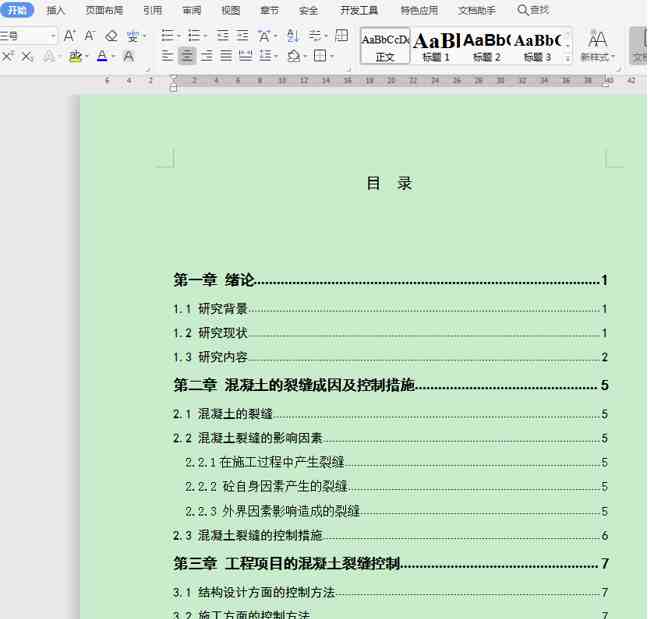
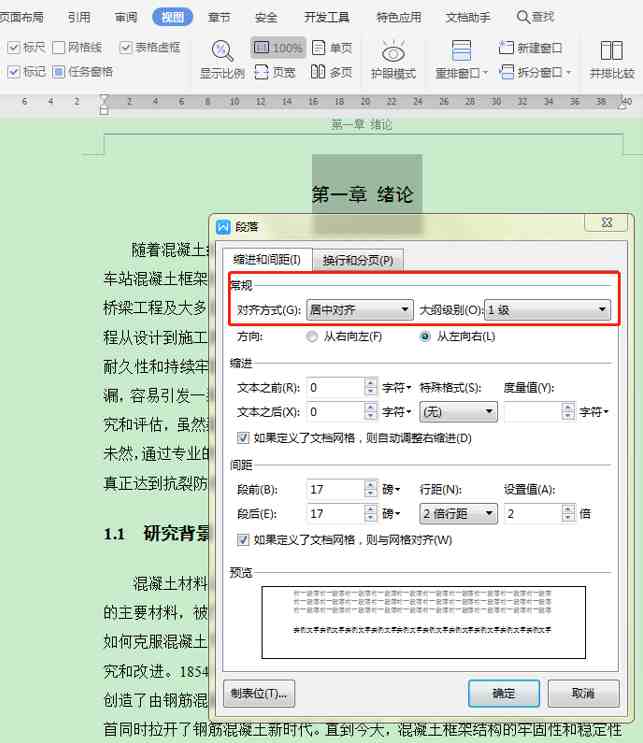
首先选择需要设置为文档结构图显示的大标题的文字 , 单击鼠标右键 , 选择“段落”选项 , 大纲级别选择“百思特网1级”按下回车 , 如下:
【文档结构图|如何在Word中设置文档结构图】
然后点击菜单栏“视图”下的“导航窗格”下拉选项选择“靠左” , 如图所示:
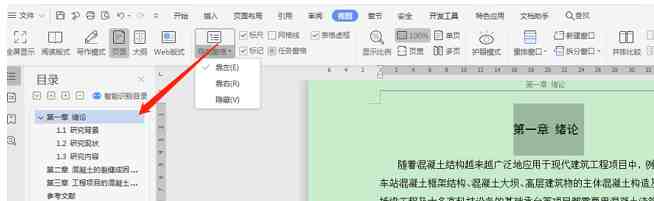
这时在文档的左侧可以刚设置的“1级”标题显示在左侧了 , 那么用鼠标选中1级标题“绪论”进行字体格式复制 , 双击菜单栏“开始”-“格式刷”工具 , 将其它需要设置为“1级”标题的文字格式刷成统一模板 , 如下:
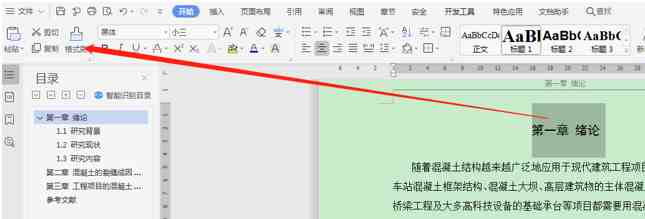
用同样的方法 , 将文中需要设置为“2级”标题的文字选中 , 设置其大纲级别为“2级”即可 , 会发现左侧显示的下级明细更清楚 , 如下:
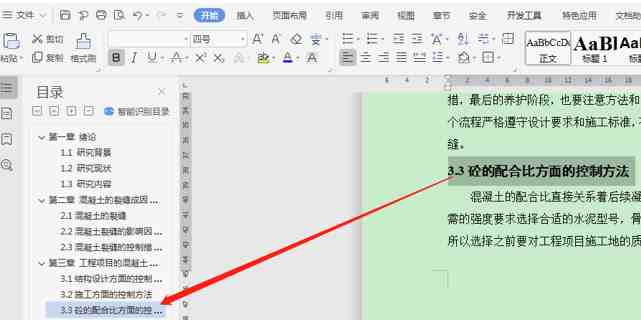
最后 , 将文中的“3级”标题 , 设置一下 , 这样在左侧就能看到整个文档结构图了 , 显示效果如图所示:
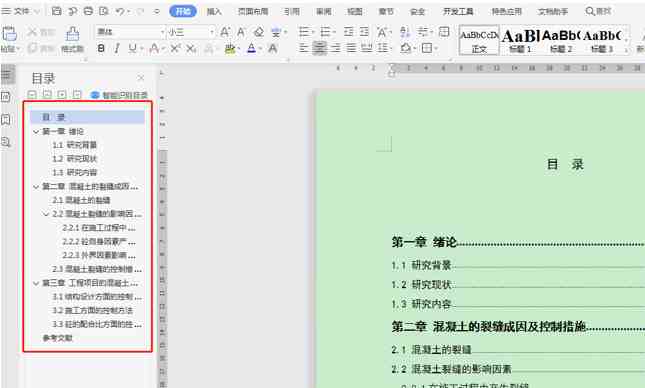
以上就是WPS办公中 , 在Word中设置文档结构图的方法 , 是不是很简单?你学会了么?
- 微信如何不让好友看朋友圈
- 端午加班工资如何计算
- 狗不合群如何纠正
- 买到发光猪肉怎么办呢?
- 豆角吃了中毒了怎么办呢?
- 正月初五|2023年正月初五如何拜财神
- 窗户|窗户有必要改内倒吗
- 体温计|水银体温计如果不甩到35以下会怎么样
- 破财|破财是好运的开始吗
- 汕尾今日油价多少钱一升