
台式机如何装系统|教你台式电脑怎么重装系统
台式机如何装系统(教你台式电脑怎么重装系统)
台式电脑怎么重装系统?现在很多台式机已经不支持光驱功能了 , 如果电脑出现故障就不能通过系统光盘重装系统了 , 下面让小鱼系统教你台式电脑怎么重装系统 , 推荐两种常见的重装系统方法 。
【台式机如何装系统|教你台式电脑怎么重装系统】
首先准备系统重装的软件【小鱼系统】↓↓↓
一键重装系统win7的详细图文
1、双击打开重装系统工具【小鱼系统】 , 等待程序启动以及电脑环境检测完成 , 耐心等一会 。

2、接着小鱼系统列表里面 , 选择需要一键重装系统win7展开 , 继续点击 安装此系统 按百思特网钮 。
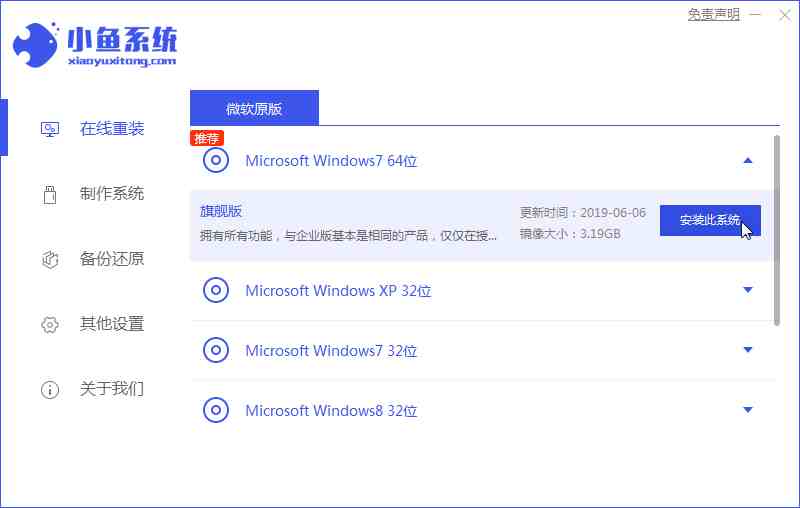
3、接着小鱼系统提供电脑常见的软件 , 如果有需要请勾选 , 然后点击 下一步 。

4、接着进入到小鱼系统自动重装系统的环节 , 耐心等待重装系统成功进入win7系统即可 。
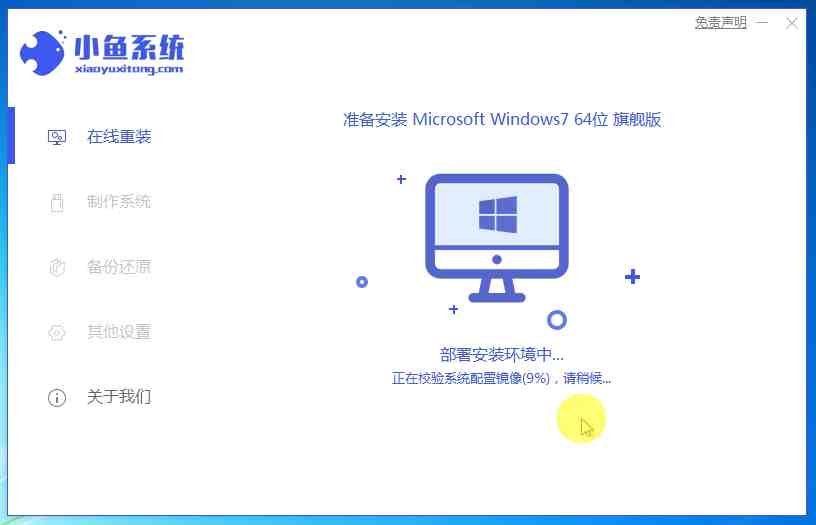
5、最后安装成功后会提示10秒自动重启电脑 , 无需操作 。
PS:如果你不想这个时候百思特网安装系统 , 可以选择 稍后重启哦 。
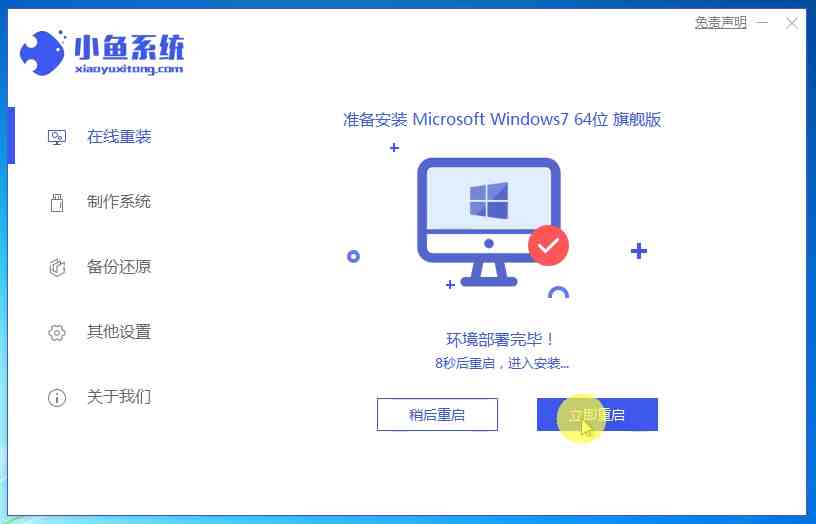
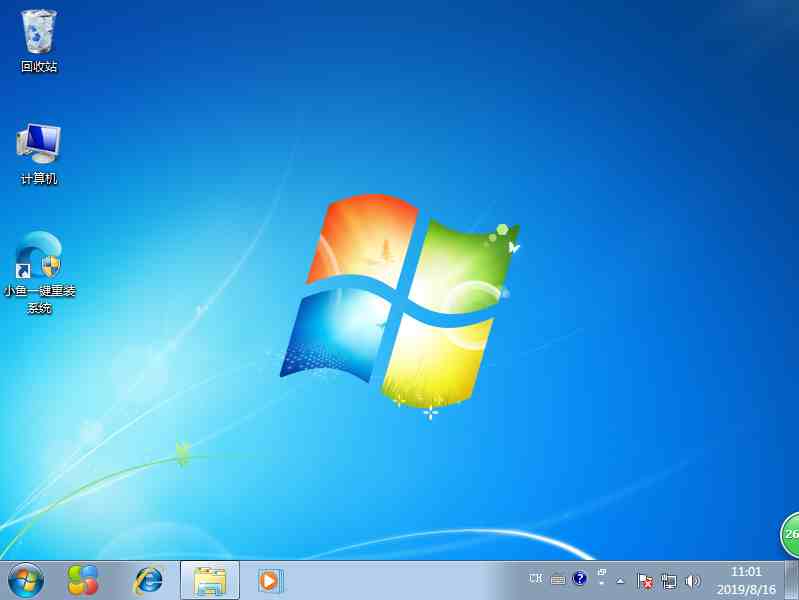
6、经过自动化安装成功后 , 这样台式电脑一键重装系统win7成功了 。
U盘重装系统win7的详细教程
1、准备一个容量8g的品牌U盘(如果有资料请备份到其他地方 , 制作U盘启动盘会清理U盘资料哦) , 然后将其插到电脑的USB接口 , 然后打开小鱼系统 。

2、等待小鱼系统检测电脑设备环境完成后 , 选择左侧的 制作系统 选项 , 接着小鱼系统自动检测到U盘 , 然后我们点击 开始制作 按钮 。
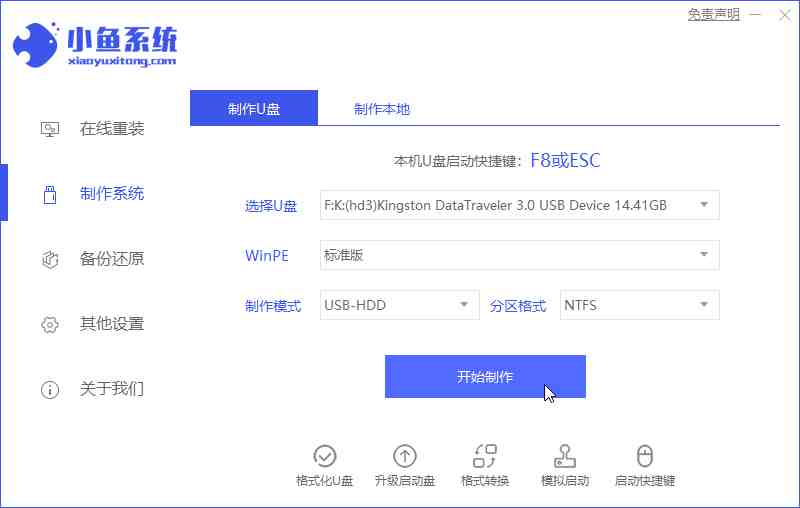
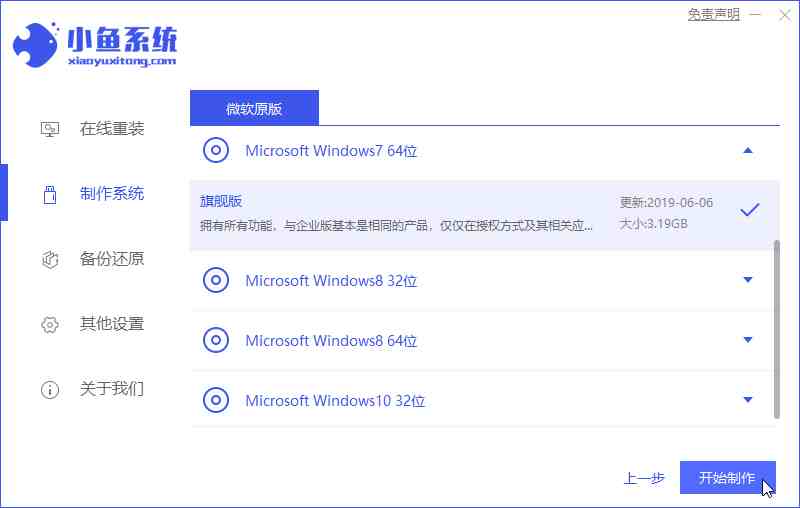
3、然后选择今天要U盘重装系统win7 , 接着点击 开始制作 。最后弹出提示点击 确定 。
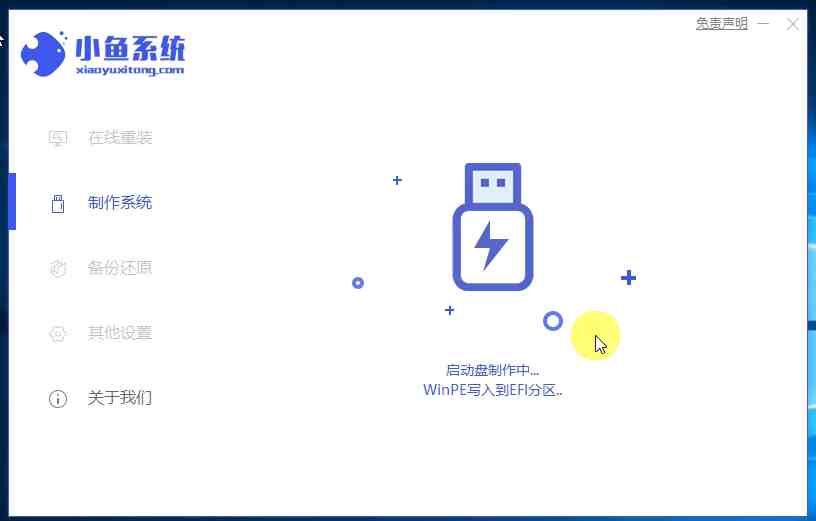
4、然后U盘启动盘开始制作 , 这个时候请勿拔掉百思特网U盘和关闭电脑、断电断网哦 。
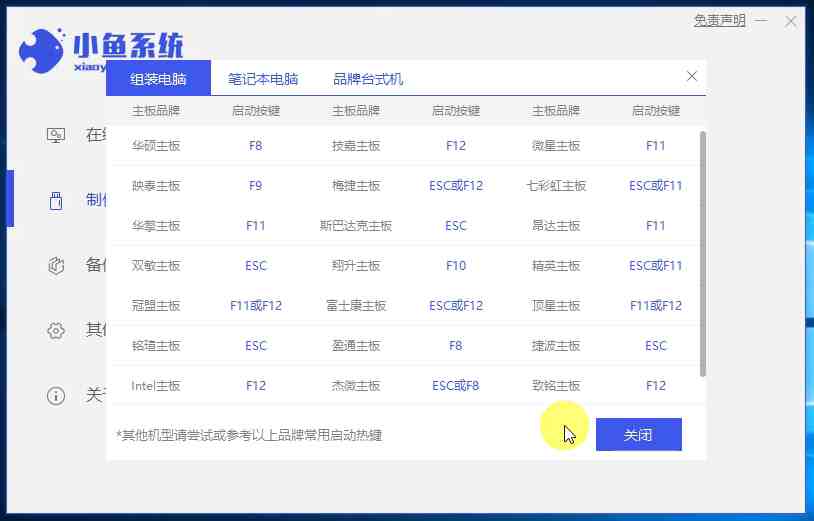
5、制作成功后拔掉U盘插到需要重装系统的电脑上 , 按启动热键F12 , 一般的启动热键还有F8、ESC、F9等等 。参考下面的快捷键大全 。
6、接着在启动界面选择U盘选项 , 一般是USB名称或者是U盘品牌名称 , 比如闪迪 。
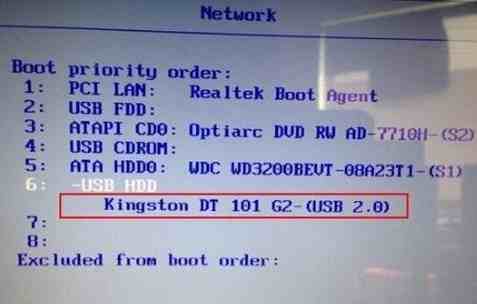
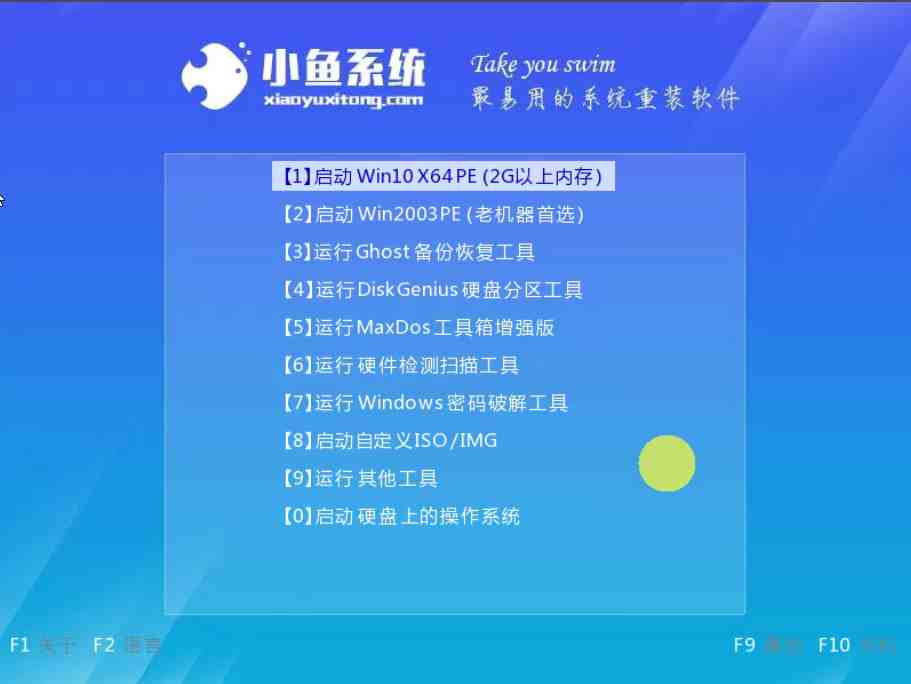
7、接着进入到小鱼系统PE系统菜单界面 。通过键盘方向键往上选择第一项【1】启动win7X64PE 进入PE系统 。
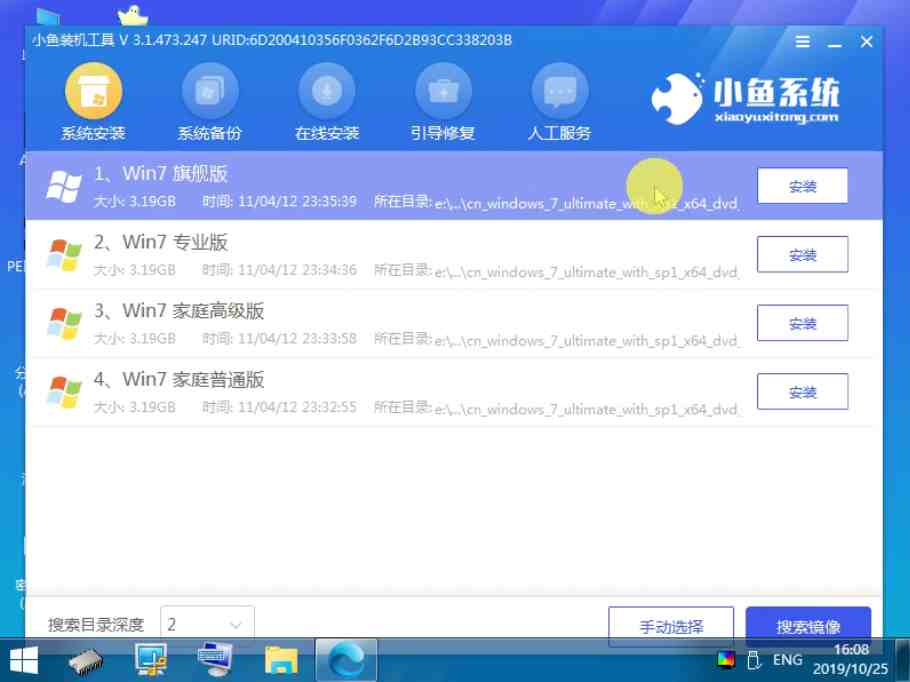
7、加载完成进入PE界面 , 选择我们要安装的win7系统专业版 , 然后安装到C盘即可 。
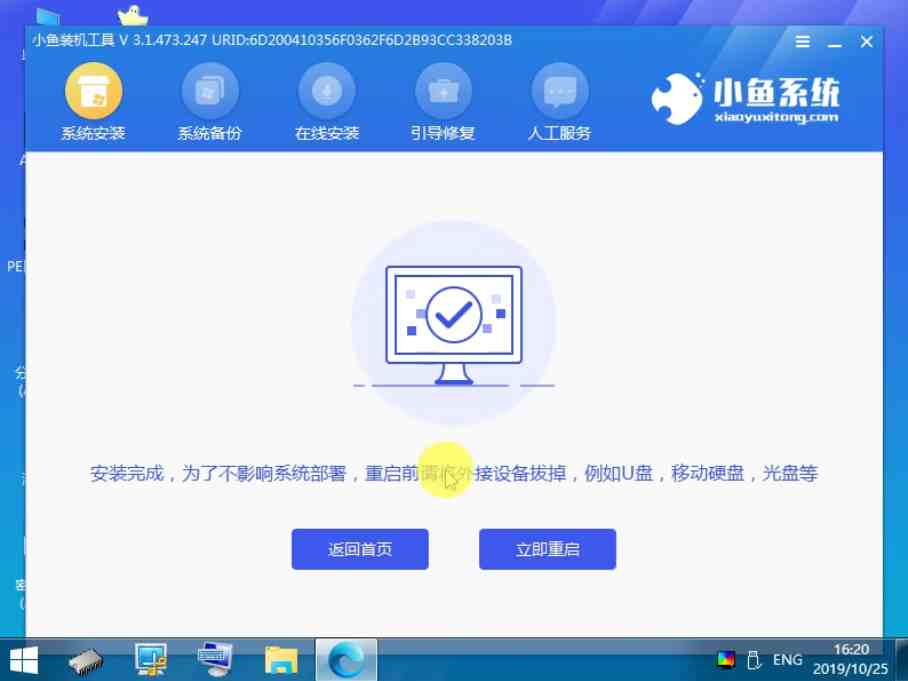
8、最后安装成功提示拔掉U盘重启电脑 , 按照提示操作 , 这样台式电脑U盘重装系统win7准备完成了 。
9、电脑经过多次自动重启后 , 进入win7系统的界面 , 这样小鱼系统U盘重装win7系统成功了 。
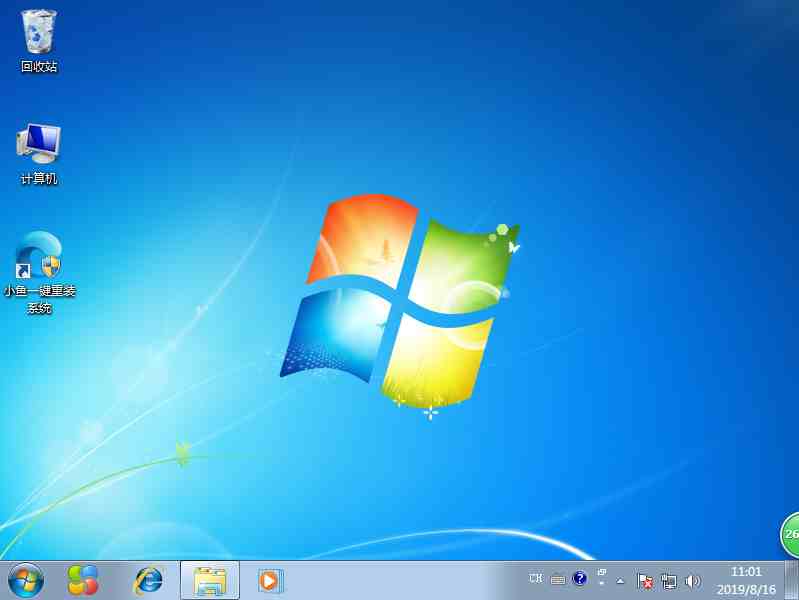
以上就是关于台式电脑怎么重装系统的两种方法
- 微信如何不让好友看朋友圈
- 端午加班工资如何计算
- 狗不合群如何纠正
- 新能源|没有固定车位怎么安装充电桩
- 防水|防水层上用什么拉毛最好
- 闲鱼|闲鱼苹果耳机为什么200块都说是原装的
- 正月初五|2023年正月初五如何拜财神
- 装修贷|装修贷便宜还是房贷便宜
- 新房|新房装修是不是要通电后开通宽带
- 瓷砖|38元和68元瓷砖区别是什么